

Windows 11 26H1以降で.NET Framework 3.5 SP1をインストールできない
こんばんは、tukapiyoです。
Windows 11 26H1では、.NET Framework 3.5がWindowsの機能から分離されました。
それにより今Windows 11 26H1(build 28000)以降で.NET Framework 3.5(や3.5に含まれる2.0、3.0)を利用する場合は、スタンドアロン型のインストーラを使う方式に変わりました。
- Windows 11 に .NET Framework 3.5 をインストールする – .NET Framework | Microsoft Learn
- .NET Framework 3.5 SP1 のダウンロード | .NET
ところで、私の環境ではこのスタンドアロンインストーラを使っても、全く.NET Framework 3.5がインストールできない状況に直面しました。
元々Windowsの機能で3.5をインストールしていたWindowsを、アップデートする形で26H1にしたからでしょうか。
本当にクソですね。
なんとか解決することができたので、その対応方法を紹介します。
環境
- Windows 11 Pro Insider Preview 26H1 build 28020.2991
発生事象
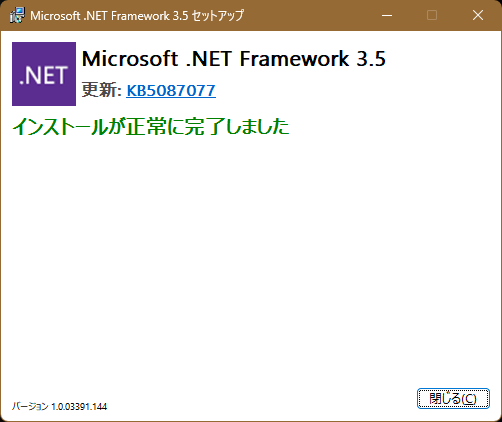
前述の「.NET Framework 3.5 SP1 のダウンロード | .NET」に掲載されている、「スタンドアロンの .NET Framework 3.5」をインストールすると、「インストールが正常に完了しました」と表示されます。
ちなみに、この画面が表示されるまでの期間が一瞬で、何ら処理が実行されていない雰囲気がプンプンします。
実際、.NET Framework 2.0のアプリケーションを実行すると、.NET Frameworkが導入されていない旨のメッセージが表示されました。
また、同様に前述のページから「スタンドアロンの .NET Framework 3.5 言語パック」をインストールしようとすると、セットアップに失敗した旨のメッセージが表示されます。
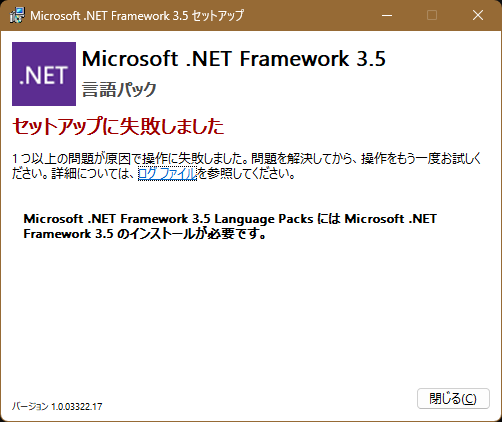
上記のことから、インストーラが.NET Framework 3.5がインストールされていると誤認識しているようです。
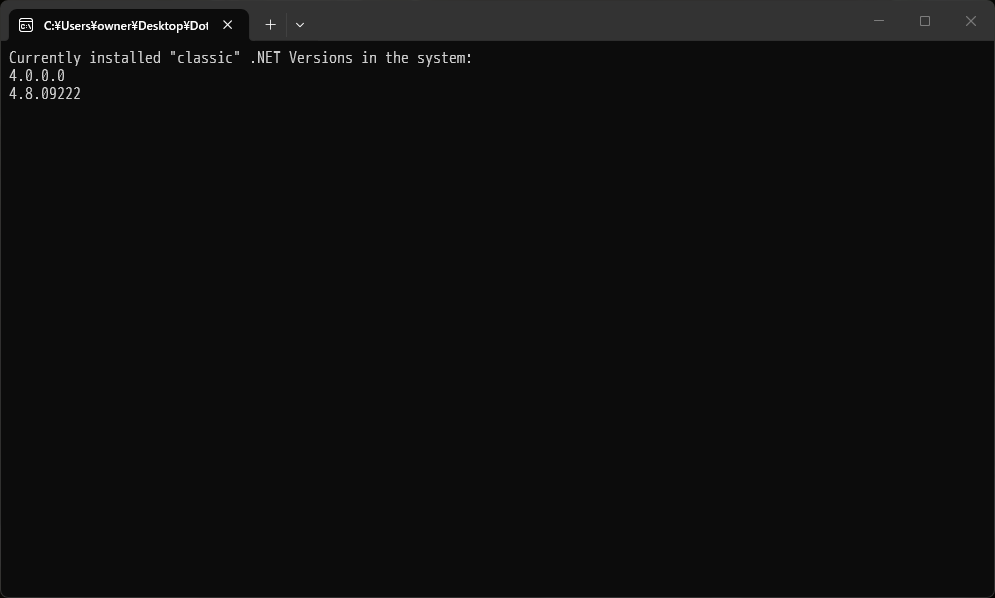
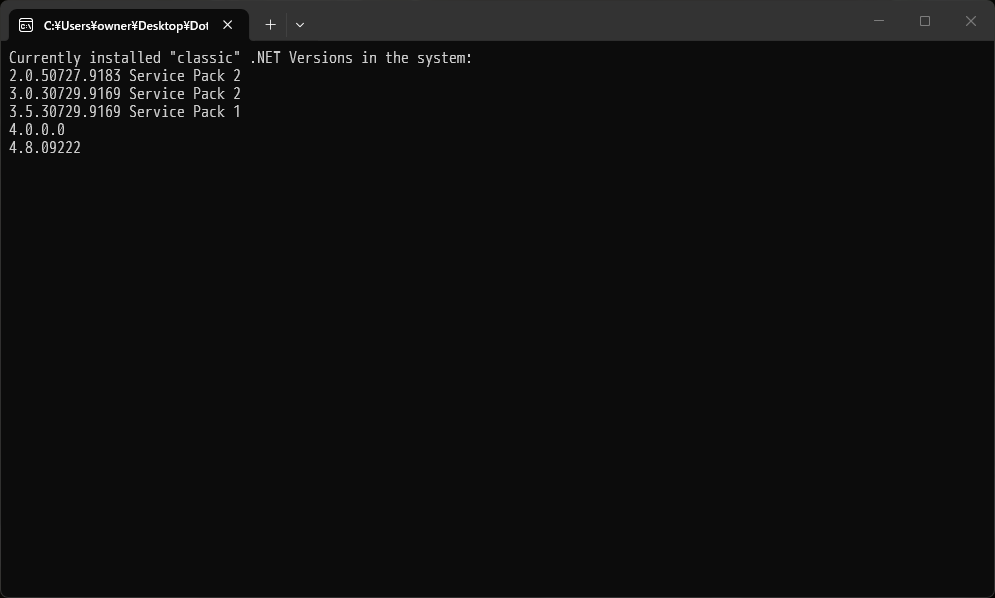
また、インストールされている.NET Frameworkのバージョンを確認するため、以下のページに掲載されているコミュニティが管理するツールである「DotNetVersions」を使用してみると、.NET 4系しかインストールされていないことが分かります。
- インストールされている .NET Framework のバージョンを確認する – .NET Framework | Microsoft Learn
- jmalarcon/DotNetVersions: Command line tool that shows the currently installed “classic” .NET versions in your system
以下で紹介されている.NET Framework Repair Toolも試してみましたが解決しませんでした。
解決方法
インストーラのスクショに「KB5087077」と書かれていますが、これは2026年5月の累積セキュリティ更新プログラムです。
前述の「.NET Framework 3.5 SP1 のダウンロード | .NET」に掲載されているインストーラは古いものだったわけです。
結論としては、より新しいバージョンとして「KB5120747」が2026年8月にリリースされており、これをインストールすることで解決しました。
この「KB5120747」はMicrosoft Update カタログからダウンロード可能です。
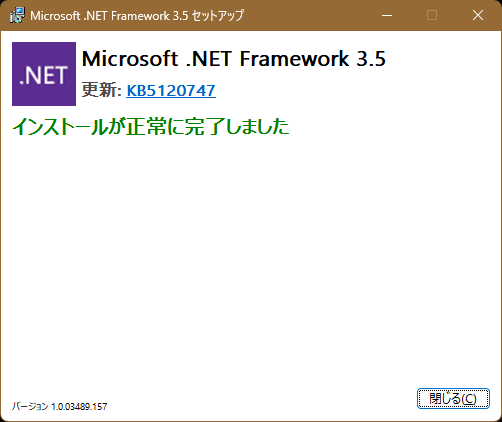
ダウンロードしたインストーラを実行すると、きちんとプログレスバーが表示されて処理が動いていそうな雰囲気です。
改めて「インストールが正常に完了しました」と表示されました。
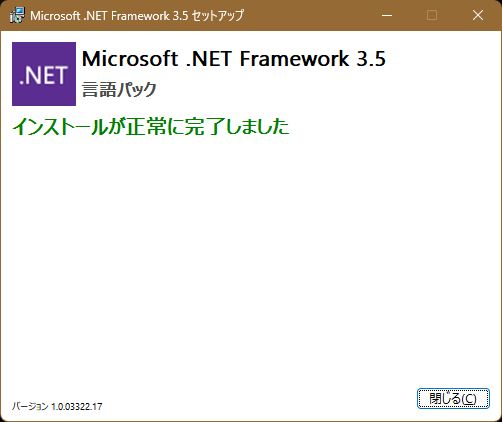
「スタンドアロンの .NET Framework 3.5 言語パック」も無事にインストールができました。
なおインストーラは最初にインストールしようとしたものと同じです。
「DotNetVersions」を使用してみると、無事2.0、3.0、3.5がインストールされたことを確認できました。
動かしたかった.NET Framework 2.0のアプリケーションも無事起動させることができました。
めでたしめでたし。





最近のコメント