

YouTube Morpheメモ(2026年9月最新版、ReVanced後継)
- YouTube ReVancedメモ(2024/1/3 公開)
- YouTube ReVancedメモ(2024年11月最新版)(2024/11/30公開)
- YouTube ReVancedメモ(2026年3月最新版)(2026/3/15公開)
2026/3/20を最後にReVancedのリポジトリが削除されており更新されていません。
そのためReVancedをベースに開発が進められているMorpheに乗り換えます。
導入するもの
- JRE (OpenJDK)
- Morphe MicroG
- Morphe Desktop
JRE (OpenJDK)
wingetを使って、Microsoft BuildのOpenJDKをインストールします。
PowerShellを起動して、以下のコマンドでインストールできます。
winget install Microsoft.OpenJDK.25
Morphe MicroG
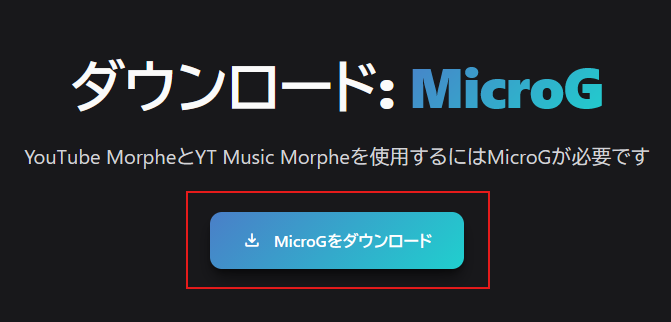
Morpheのmicrog-7.1.1.apkをダウンロードし、Androidへ何らかの方式で転送してインストールをしておきます。
Morphe Desktop
ReleaseページのLatestにある.jarファイルをダウンロードし、適当なフォルダに入れておきます。
Morphe Desktopの起動
コマンドプロンプトの起動
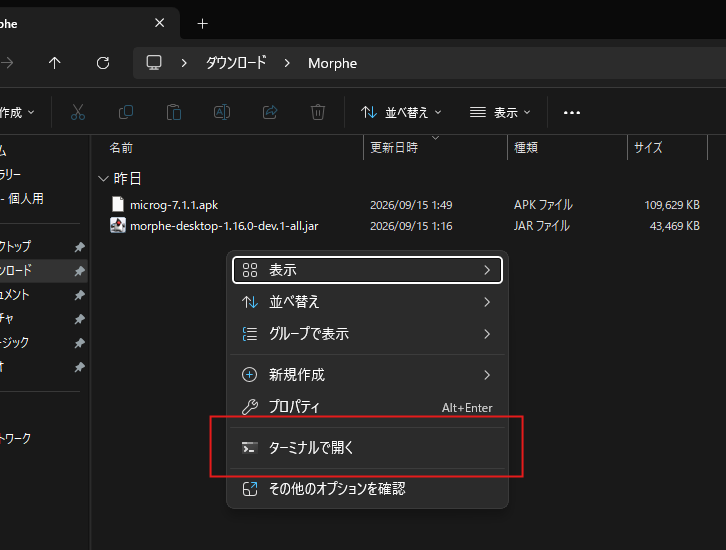
各種ファイルを保存したフォルダで、コマンドプロンプトやPowerShellを実行します。
Windows11であれば、フォルダを開いて右クリックで「ターミナル開く」を選ぶと簡単です。
Morphe Desktopの起動
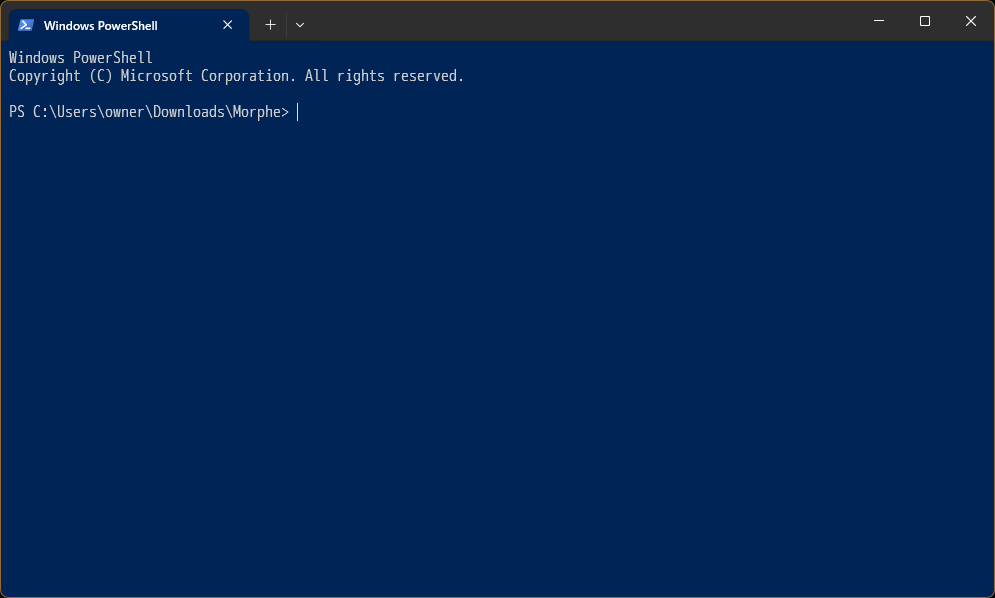
開いたら、以下のコマンドを実行します。
morphe-desktop-1.16.0-dev.1-all.jarであるものとします。 > java -jar .\morphe-desktop-1.16.0-dev.1-all.jar
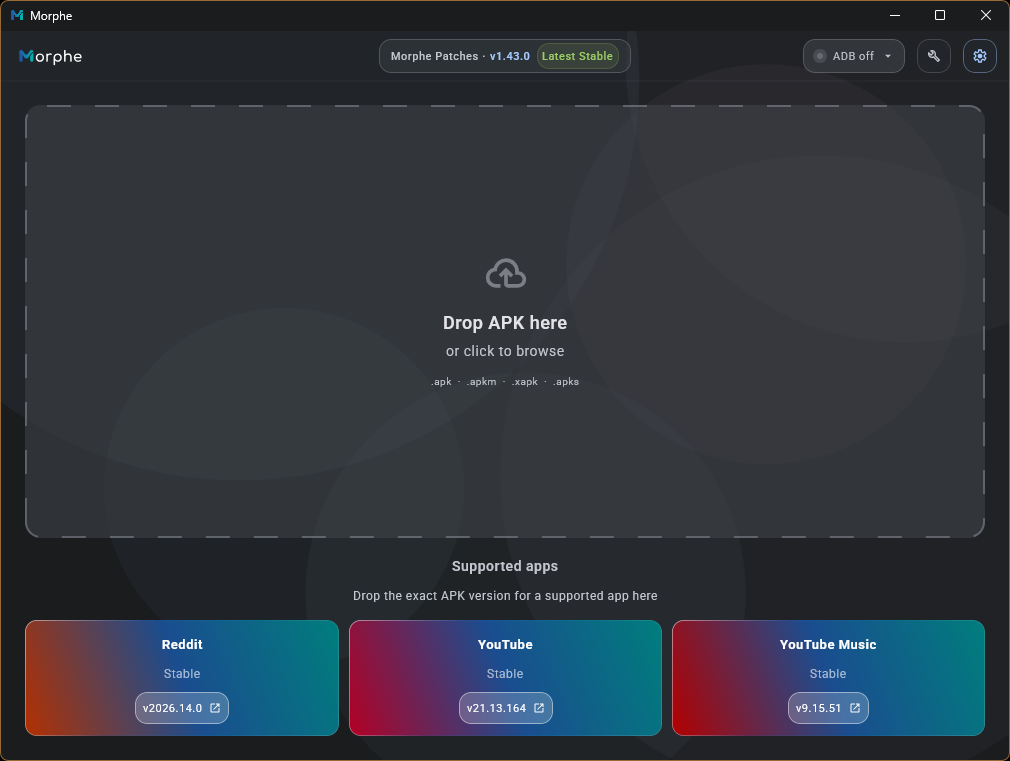
実行すると以下のような画面が表示されます。
YouTube APKファイルのパッチ適用
YouTube APKファイルのダウンロード
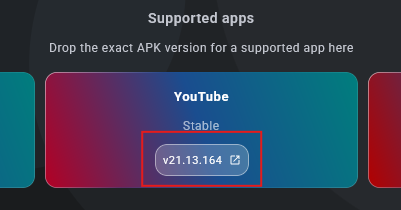
最新のMorphe Patchesに対応しているYouTubeのバージョンは、Morphe Desktopの画面上に表示されています。
バージョンをクリックして、APKファイルのダウンロードページ(APKMirror)を開きます。
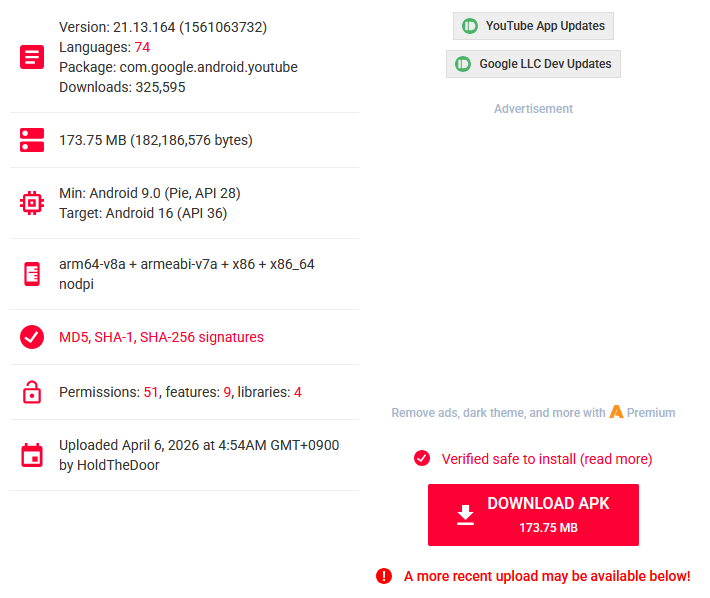
なお、現在のYouTubeアプリはAndroid 9.0以上対応です。
Android 8.0系で動作するYouTubeアプリは、20.26系が最終バージョンのため、必要な場合はそちらをダウンロードしてください。
DOWNLOAD APKのボタンからAPKファイルをダウンロードし、適当なフォルダに入れておきます。
パッチの適用
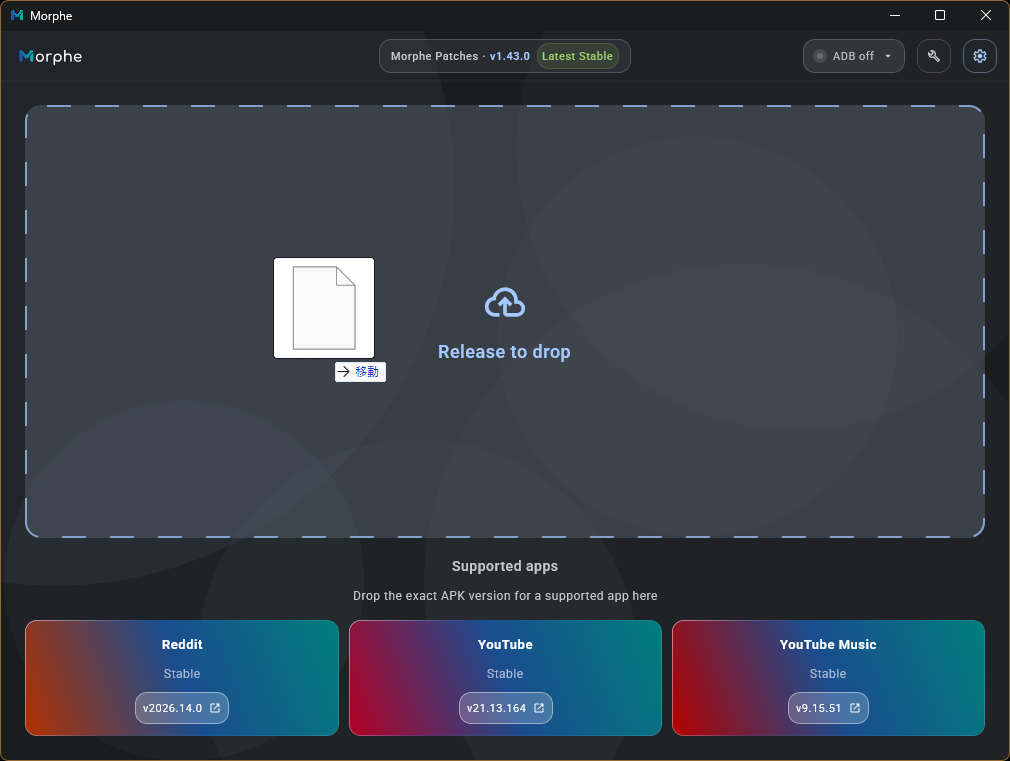
Morphe Desktopの中央部分に、先ほどダウンロードしたYouTubeアプリのAPKファイルをドラッグ&ドロップします。
ドロップしたら画面が切り替わるので、Patch with Defaultsをクリックすればパッチ適用が開始されます。
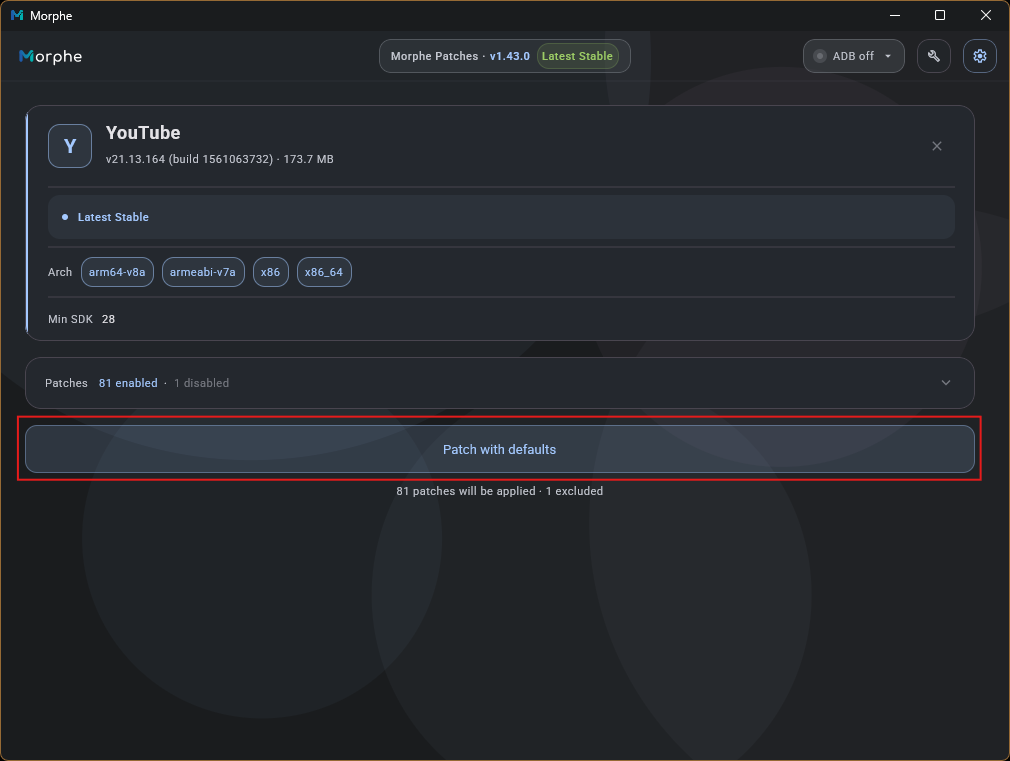
(Android 8.0系で動作する)YouTubeアプリのバージョン20.26系に対してパッチ適用する場合、Unsupported versionと表示されますが、問題なくパッチ適用できるようです。
パッチ適用が完了すると、YouTubeアプリのAPKファイルが保存されたフォルダ内に、YouTubeフォルダが作成され、パッチ後のファイルが保存されています。
今回の場合は、パッチ適用後のファイルはYouTube\YouTube-21.13.164-patches-1.43.0.apkに保存されます。
morphe-dataフォルダは消さないようにしてください。このファイルを消すと今後パッチ適用を行った際に(例えば新しいYouTubeアプリのバージョンに更新する場合など)、Android上から別のアプリとして認識されてしまいます。
Androidへのインストール
非root端末では、事前にダウンロードしておいたmicrog-7.1.1.apkとパッチ適用後のYouTube-21.13.164-patches-1.43.0.apkをインストールする必要があります。
Androidへのインストールはお好きな方法で実施してください。
adbコマンドが使える方はadb installでPCを使ってUSBケーブル経由でインストールすることも可能です。
今回はapkファイルを何らかの方法で転送して、Android上からインストールする形で紹介します。
APKファイルを直接インストールする際は、デフォルトではAndroidがブロックしてしまうため、ファイラー(Filesや普段お使いのファイル管理アプリ)に不明なアプリのインストールを有効にする必要があります。
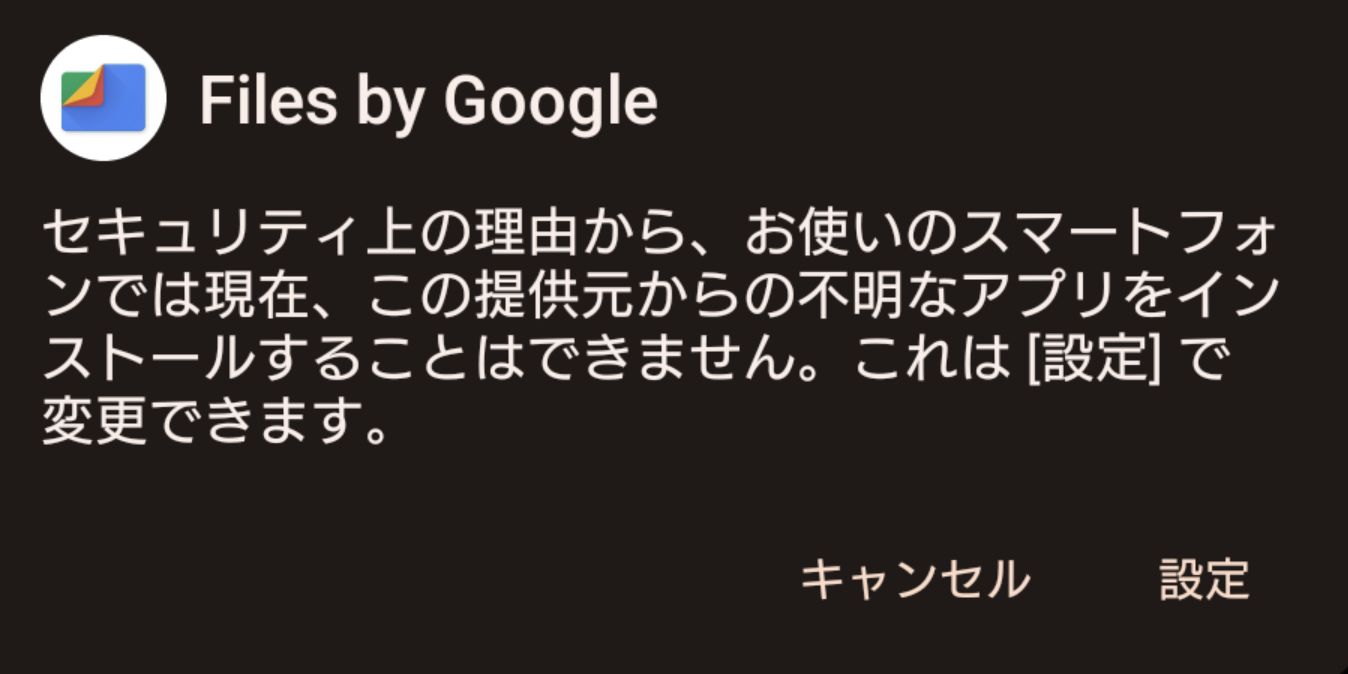
初めてAPKファイルをインストールしようとしたとき、以下の様にメッセージが表示されるので、「設定」をタップして設定アプリを開きます。
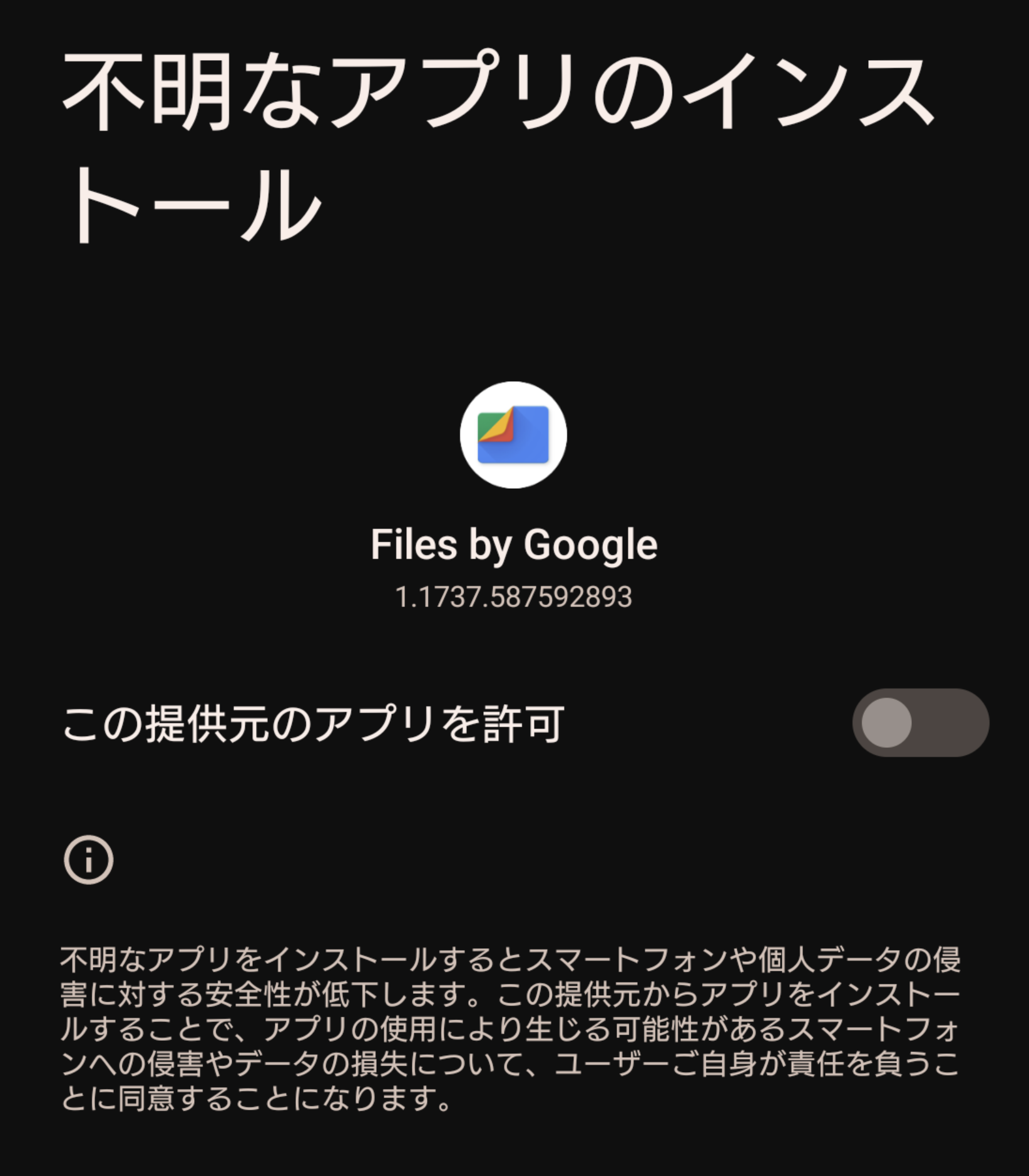
設定アプリの「不明なアプリのインストール」画面で「この提供元のアプリを許可」をONにします。
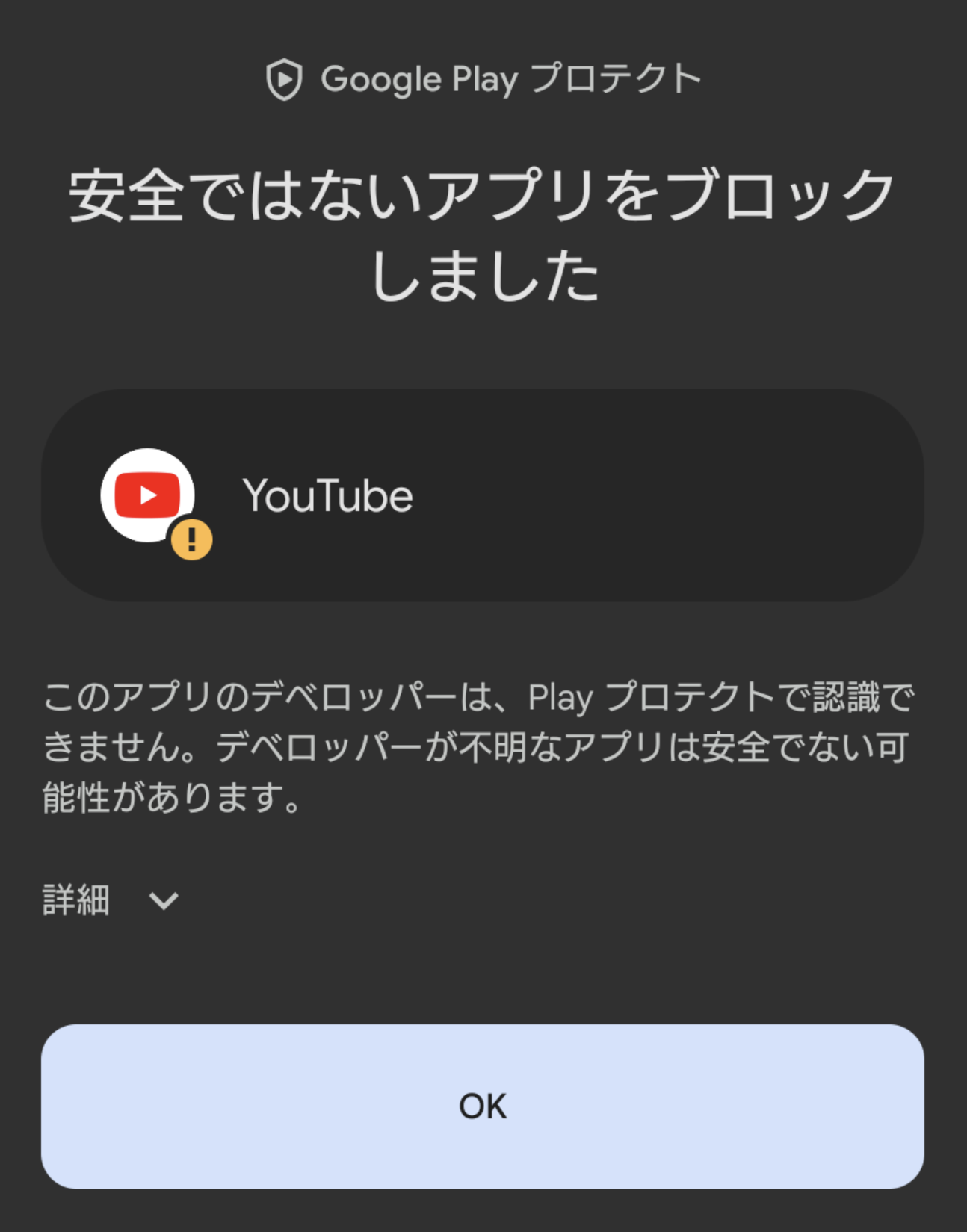
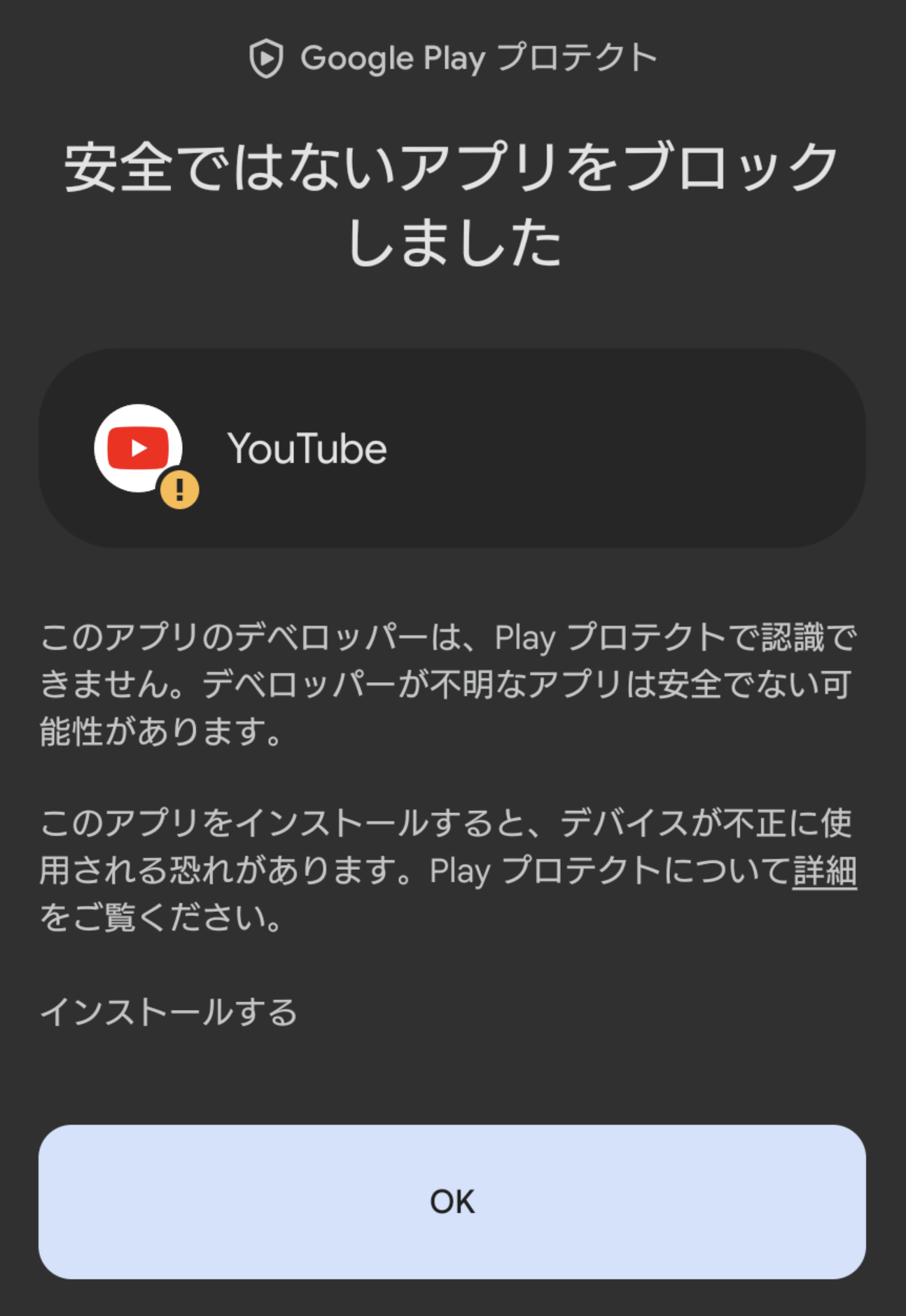
その後インストールを進めていくと、以下の様にGoogle Play プロテクトにインストールをブロックされる場合があるため、その場合は「詳細」をタップして「インストールする」を選択します。
なおAPKの更新を行うときは、一度上記の手順を実行していれば特に何もせずにアップデートが可能です。
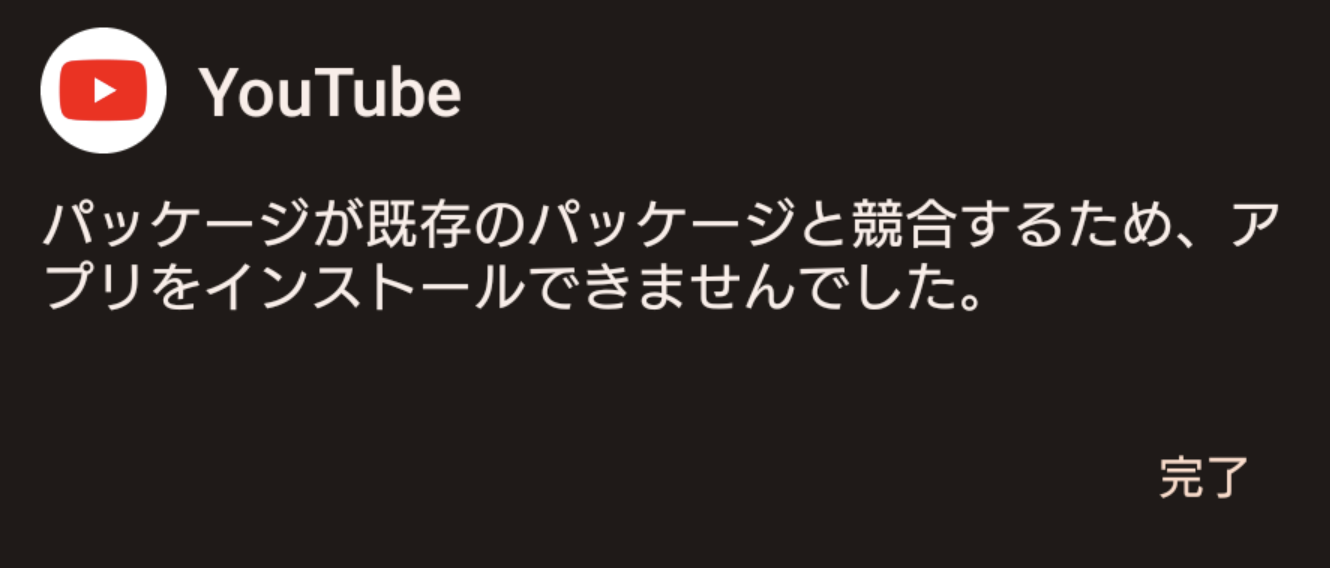
ですが、上記で紹介したmorphe-dataフォルダを削除した場合は、Google Play プロテクトによって再度ブロックされるのに加え、以下のメッセージが表示されてパッケージが競合してアップデートできません。
この場合は、一度インストールしたAPKをアンインストールしてから、再度インストールをやり直します。




最近のコメント